Anagrafica Clienti
A cosa serve
Questo programma consente di gestire l'anagrafica completa dei clienti: inserimento, modifica, consultazione e cancellazione. Ogni cliente e' identificato da un codice numerico e puo' contenere fino a 7 pagine di informazioni: dati anagrafici, contatti, dati commerciali, fatturazione, dati personali, consorzi e assistenza tecnica.
Il programma e' accessibile in qualsiasi momento tramite la combinazione Ctrl+F2, anche senza chiudere la funzione in uso.
Programma: COGE08C | Percorso menu: Contabilita' → Archivi & Tabelle → Clienti
Come si accede
- Menu: Contabilita' → Archivi & Tabelle → Clienti
- Scorciatoia: Ctrl+F2 da qualsiasi punto dell'applicazione
Operativita'
Maschera principale
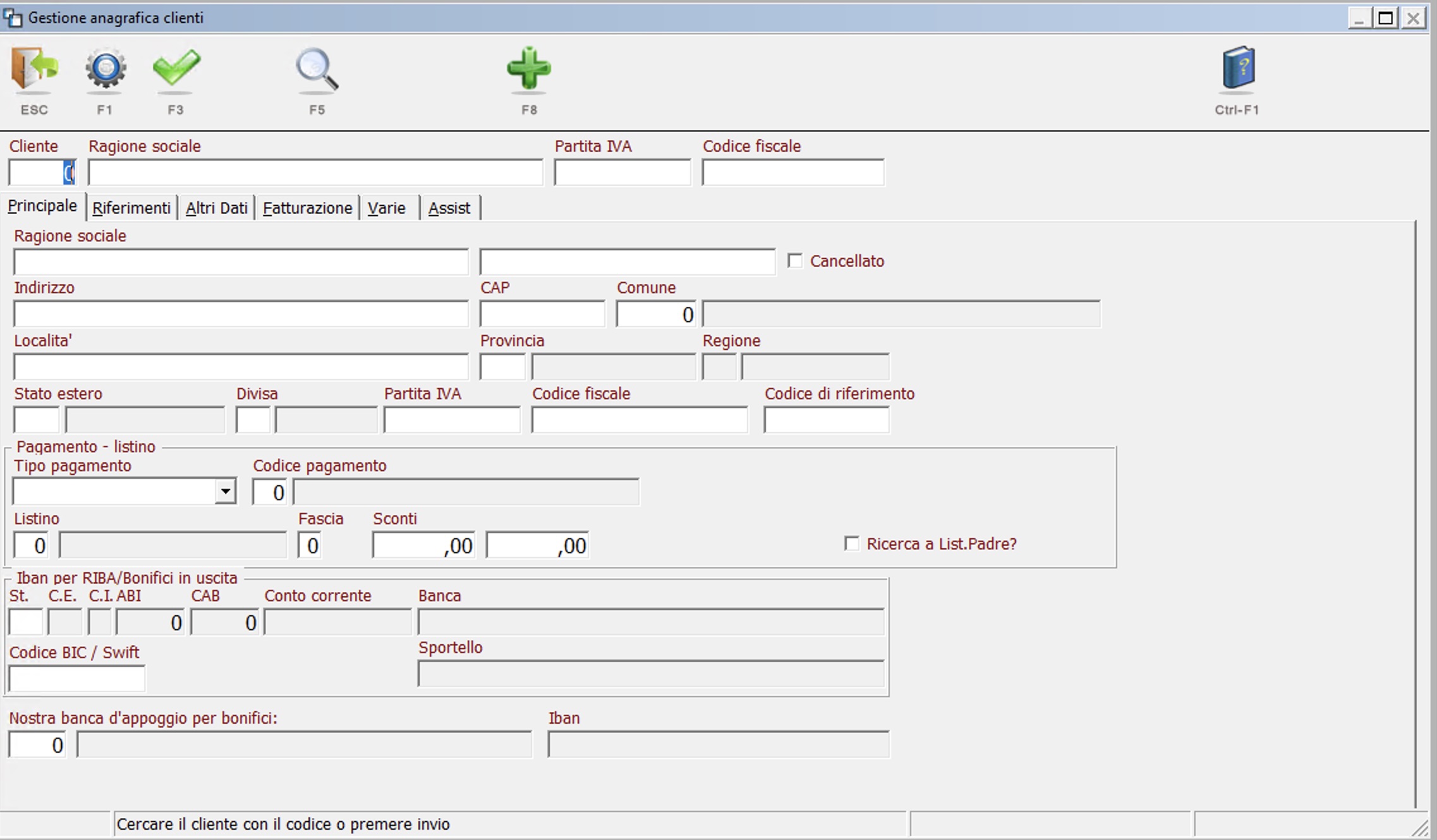
La maschera e' suddivisa in tre aree:
- Barra degli strumenti: tasti funzione che cambiano in base al contesto (ricerca, inserimento, modifica)
- Campi di testata: codice cliente, ragione sociale, partita IVA, codice fiscale
- Area dettaglio: informazioni organizzate in pagine tematiche, navigabili con le linguette in alto
Ricerca di un cliente esistente
Dalla maschera iniziale e' possibile cercare un cliente in diversi modi:
| Metodo | Come fare |
|---|---|
| Per codice | Digitare il codice numerico nel campo "Cliente" e premere Invio |
| Per ragione sociale | Posizionarsi nel campo "Ragione sociale", digitare le iniziali e premere Invio. Il sistema si posiziona sul primo nominativo corrispondente; scorrere con le frecce e selezionare |
| Per P.IVA | Digitare la partita IVA nel campo apposito e premere Invio |
| Per codice fiscale | Digitare il codice fiscale nel campo apposito e premere Invio |
| Ricerca intuitiva (F9) | Digitare almeno 3 lettere (anche parziali) nel campo ragione sociale e premere F9. Il sistema cerca tutte le corrispondenze indipendentemente dalla posizione nella stringa. E' possibile inserire piu' parti separate da spazio (es. "azi pub pir"). Funziona anche con il nome di un contatto inserito sul cliente (in questo caso va scritto per intero) |
| Ricerca avanzata (F5) | Premere F5 per accedere al programma di ricerca avanzata |
| Per codice raccordo | Digitare #Rxxxx dove xxxx e' il codice del cliente in un altro gestionale (es. #R111) |
Tasti funzione in modalita' ricerca

| Tasto | Funzione |
|---|---|
| Esc | Uscire dalla maschera |
| F1 | Configurazione della funzione |
| F3 | Conferma ricerca |
| F5 | Ricerca avanzata cliente |
| F8 | Inserimento nuovo cliente |
Inserimento di un nuovo cliente
- Premere F8: il sistema trova il primo codice libero e si posiziona sul campo "Ragione sociale"
- Compilare i campi desiderati nelle varie pagine
- Premere F3 per salvare
Copia da fornitore (Shift+F1): se un fornitore e' anche cliente, premere Shift+F1 per copiare i dati dall'anagrafica fornitori. Disponibile solo se abilitato in configurazione.
Tasti funzione in modalita' modifica
Dopo aver selezionato un cliente, la barra degli strumenti si aggiorna:

| Tasto | Funzione |
|---|---|
| F1 | Gestione sconti per il cliente |
| F3 | Salva le modifiche |
| F4 | Cancella definitivamente il cliente |
| F5 | Note e Post-it |
| F6 | Scheda cliente (o scheda CRM se integrato con Area R-Evolution) |
| F9 | Ricerca avanzata (dal campo ragione sociale) |
| F12 | Ricerca CAP/Localita' (solo per clienti italiani) |
| Shift+F1 | Duplica cliente |
| Shift+F7 | Gestione contatti |
| Shift+F8 | Destinazioni diverse |
| Pag. Giu'/Su | Navigazione tra le pagine |
Pulsanti aggiuntivi (visibili in base alla configurazione):
| Pulsante | Funzione |
|---|---|
| F7 | Dati stagionali / Dati video / Visualizza fidi (in base al contesto) |
| F10 | Tariffe trasporto |
| F11 | Attivita' per nominativo |
| Shift+F2 | Orari di apertura |
| Shift+F5 | Dati PEC / Fattura elettronica |
| Shift+F6 | Riduzioni provvigioni |
| Shift+F9 | Condizioni particolari |
Pagine di dettaglio
Pagina 1 — Principale
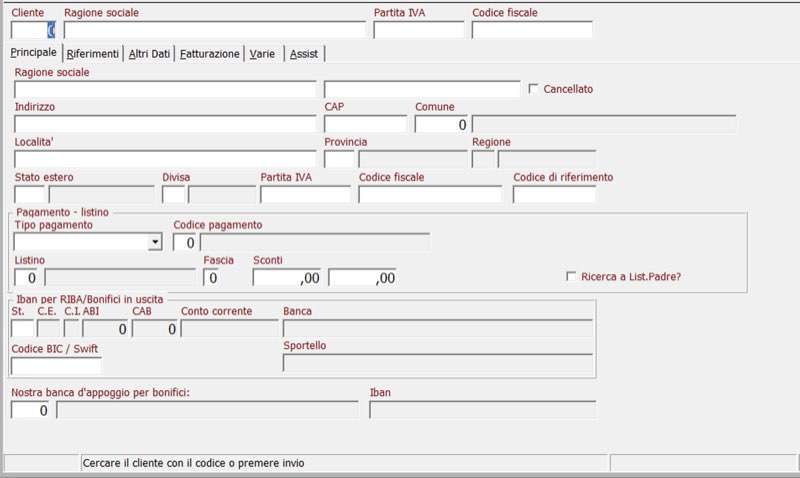
Dati identificativi e coordinate bancarie del cliente.
| Campo | Descrizione | Note |
|---|---|---|
| Ragione sociale | Denominazione del cliente | Obbligatorio |
| Ragione sociale 2 | Seconda riga ragione sociale | Opzionale, abilitata da configurazione |
| Cancellato | Se spuntato, il cliente e' disattivato logicamente | Il cliente non viene proposto nelle selezioni |
| Indirizzo | Via e numero civico | |
| CAP | Codice avviamento postale | F12 per ricerca da archivio CAP (solo Italia) |
| Comune | Codice ISTAT del comune | Compilato automaticamente dalla ricerca CAP |
| Localita' | Localita' di residenza | F12 per ricerca da archivio |
| Provincia | Sigla provincia (2 caratteri) | F8 per ricerca province. La regione si compila automaticamente |
| Regione | Regione di appartenenza | Compilata automaticamente dalla provincia |
| Stato estero | Codice stato (es. ITA, DEU, FRA) | F8 per ricerca. Se vuoto = Italia |
| Divisa | Divisa monetaria estera | F8 per ricerca. Proposta automaticamente dallo stato |
| Partita IVA | 11 cifre per soggetti italiani | Validazione automatica (algoritmo LUHN). Controllo unicita': il sistema avvisa se la P.IVA e' gia' assegnata a un altro cliente |
| Codice fiscale | 16 caratteri alfanumerici | Validazione formato. Controllo unicita' |
| Codice di riferimento | Codice attribuito dal cliente alla nostra azienda | Utilizzato nella stampa degli ordini |
| Tipo pagamento | Modalita' di pagamento abituale | B=Bonifico, D=Rimessa diretta, I=RID, R=Ricevuta bancaria |
| Codice pagamento | Condizioni di pagamento (es. 30/60/90 gg) | F8 per scegliere tra i codici in archivio |
| Listino | Listino prezzi personalizzato | F8 per scegliere il listino |
| Fascia | Fascia sconto quantita' (0-5) | 0=nessuna forzatura, 1-5=fascia forzata |
| Sconti | Sconto (+) o maggiorazione (-) standard | Due livelli di sconto in cascata |
| Listino cauzioni | Listino per cauzioni | |
| Addebito cauzioni | Codice addebito cauzioni | |
| Ricerca a listino padre | Ferma la ricerca prezzi al listino del cliente padre | S/N |
| IBAN | ||
| St. | Sigla stato IBAN (es. IT) | F8 per ricerca stato. Se diverso da IT, l'IBAN viene salvato come estero |
| C.E. | CIN Euro | Generalmente 0 |
| C.I. | CIN Italia | Carattere di controllo (1 lettera) |
| ABI | Codice istituto di credito | F8 per ricerca banche |
| CAB | Codice sportello | F8 per ricerca sportelli |
| Conto corrente | Numero di conto corrente | |
| Banca / Sportello | Compilati automaticamente da ABI e CAB | |
| Codice BIC/Swift | Identificativo internazionale della banca | |
| IBAN estero completo | Per conti non italiani (fino a 34 caratteri) | |
| Nostra banca d'appoggio | Banca da utilizzare per i bonifici verso il cliente | IBAN della nostra banca |
Pagina 2 — Riferimenti
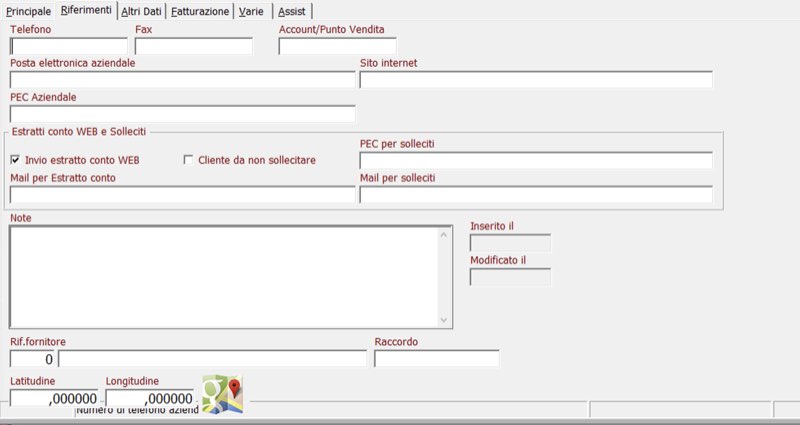
Contatti, recapiti e comunicazioni.
| Campo | Descrizione | Note |
|---|---|---|
| Telefono | Numero telefonico aziendale | |
| Fax | Numero fax | |
| Account/Punto vendita | Identificativo commerciale | |
| Posta elettronica aziendale | Email principale del cliente | |
| Sito internet | Indirizzo web | |
| PEC aziendale | Posta elettronica certificata | |
| Estratti conto e solleciti | ||
| Invio estratto conto WEB | Abilita l'invio dell'estratto conto via web | S/N |
| Cliente da non sollecitare | Esclude il cliente dai solleciti automatici | S/N |
| PEC per solleciti | PEC dedicata per l'invio dei solleciti | |
| Mail per estratto conto | Email dedicata per l'estratto conto | |
| Mail per solleciti | Email dedicata per i solleciti | |
| Note | Note libere sul cliente | Fino a 2.000 caratteri |
| Inserito il | Data di primo inserimento in anagrafica | Automatico, non modificabile |
| Modificato il | Data dell'ultima modifica | Automatico |
| Rif. fornitore | Codice fornitore corrispondente | Se il cliente e' anche fornitore (inserito tramite "copia da fornitore") |
| Raccordo | Codice cliente in un altro gestionale | Utilizzabile per la ricerca con #Rxxxx |
| Latitudine / Longitudine | Coordinate GPS | Utilizzabili sull'app mobile |
Pagina 3 — Altri dati
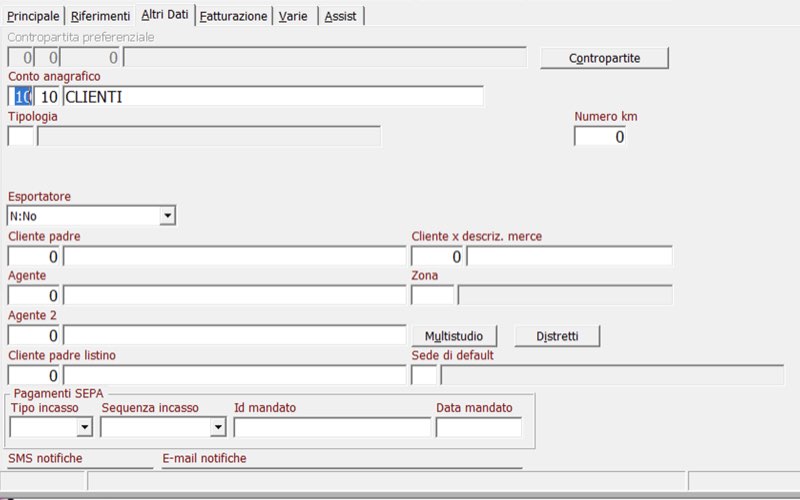
Dati commerciali, agenti e relazioni.
| Campo | Descrizione | Note |
|---|---|---|
| Contropartita preferenziale | Conto contabile usato piu' frequentemente | Mastro/Conto/Sottoconto. Pulsante "Contropartite" per visualizzare la lista |
| Conto anagrafico | Mastro/Conto di riferimento nel piano dei conti | F8 per scorrere il piano conti |
| Tipologia | Tipologia cliente per allegati e raggruppamenti | F8 per selezionare |
| Dest. presidi | Destinazione presidi sanitari | A=Agricola, C=Commerciale, N=Nessuno |
| Numero km | Distanza in km del cliente | |
| Gruppo sconto ricambi | Gruppo per sconti su ricambi | |
| Gruppo sconto | Gruppo per sconti generici | |
| No controllo prezzo | Il cliente puo' andare sotto il prezzo minimo | S/N |
| Calcolo provvigioni | Modalita' di calcolo provvigioni | 1=Si provv. Si liquid., 2=No provv. No liquid., 3=No provv. Si liquid. |
| N. socio / dimiss. | Numero socio e numero dimissioni | |
| Esportatore | Tipologia di esportazione | E=Si, N=No, D=Con dotazione di bordo |
| Lettera d'intenti | Gestione lettere d'intento (plafond IVA) | Pulsante per accesso |
| Cliente padre | Codice del cliente padre (intestatario fatture) | Vedi sezione "Regole di business — Gerarchia padre-figlio" |
| Cliente x descriz. merce | Cliente da usare per cercare codifiche merce alternative | In stampa DDT/fatture, cerca prima con codice documento, poi con questo codice |
| Agente | Agente commerciale principale | F8 per ricerca agenti |
| Zona | Zona commerciale di appartenenza | F8 per selezionare |
| Agente 2 | Secondo agente (se abilitato in configurazione) | |
| Cliente padre listino | Cliente da cui ereditare il listino prezzi | |
| Sede di default | Sede operativa predefinita | |
| Pagamenti SEPA | ||
| Tipo incasso | Tipo mandato SEPA | 1=B2B, 2=Core |
| Sequenza incasso | Sequenza del mandato SEPA | 1=FRST, 2=RCUR, 3=FNAL, 4=OOFF |
| Id mandato | Identificativo del mandato SEPA (max 22 caratteri) | |
| Data mandato | Data di sottoscrizione del mandato | |
| SMS notifiche | Numero per notifiche SMS | |
| Email notifiche | Email per notifiche |
Pagina 4 — Fatturazione
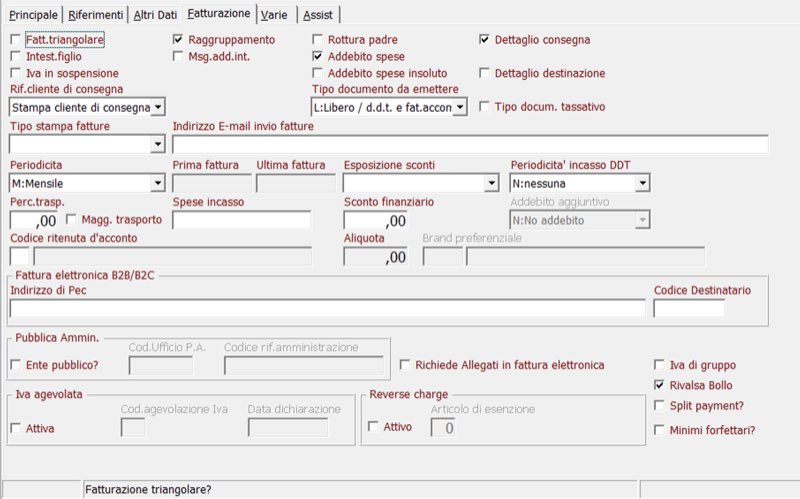
Parametri di fatturazione, IVA e fattura elettronica.
| Campo | Descrizione | Note |
|---|---|---|
| Fatt. triangolare | Operazione triangolare | S/N |
| Raggruppamento | Raggruppa piu' bolle in un'unica fattura | Condizioni: stesso codice pagamento, cliente, valuta, condizioni di pagamento, destinazione (se configurata) |
| Rottura padre | Se struttura a 3 livelli, crea una fattura per ogni figlio | S/N. L'intestazione rimane al cliente padre |
| Dettaglio consegna | Dettaglia per ogni bolla le voci che la compongono | Se non spuntato, le voci vengono raggruppate per criteri configurati |
| Intest. figlio | Intestazione fattura al cliente figlio | S/N |
| Msg. add. int. | Stampa messaggio di addebito interessi per ritardato pagamento | S/N |
| Addebito spese | Addebita spese di fatturazione e/o emissione ricevute bancarie | Come da tabella recupero spese |
| Raggr. IVA | Raggruppamento movimenti per aliquota IVA | S/N |
| IVA in sospensione | Il cliente opera in regime di sospensione IVA | Tipico per enti pubblici |
| Rifer. medico | Stampa riferimenti medici in fattura da buoni | Per laboratori |
| Addebito spese insoluto | Addebito automatico spese per insoluti | S/N |
| Dettaglio destinazione | Emette fatture separate per ogni destinazione | S/N |
| Rif. paziente | Modalita' stampa riferimento paziente | S=Nome completo, C=Riferimento corto, N=Nessuno |
| Tipo documento da emettere | Documento predefinito per il cliente | D=DDT, F=Fattura accompagnatoria, L=Libero (entrambi) |
| Tipo doc. tassativo | Se spuntato, il tipo documento non e' modificabile | Valido solo per la procedura laboratori, in base alla configurazione |
| Gestione imballi | Modalita' gestione imballi | F=Fatturazione, S=Saldo |
| Tipo stampa fatture | Canale di emissione delle fatture | S=Stampa standard, E=Invio email, T=Stampa+mail, D=Tracciato EDI, P=XML per P.A. |
| Email invio fatture | Indirizzo email per invio fatture | |
| Periodicita' | Frequenza di fatturazione | G=Giornaliera, S=Settimanale, Q=Quindicinale, M=Mensile, N=Nessuna (solo singolo cliente), C=Custom |
| Prima / Ultima fattura | Date prima e ultima emissione fattura | Automatiche, per statistiche |
| Esposizione sconti | Visibilita' degli sconti in fattura | D=Default, N=Non espongo, S=Espongo |
| Periodicita' incasso DDT | Frequenza di incasso dei DDT | N=nessuna, 1-8=da giornaliero ad annuale |
| Perc. trasp. | Percentuale trasporto su valore bolla | Se presente, aggiunge automaticamente una riga trasporto in DDT |
| Magg. trasporto | Maggiorazione trasporto | |
| Spese incasso | Importo spese di incasso | |
| Sconto finanziario | Sconto per pagamento anticipato | |
| Addebito aggiuntivo | Abilita addebito aggiuntivo in fattura | S=Si, N=No |
| Codice ritenuta d'acconto | Codice attivita' per ritenuta d'acconto | F8 per selezionare tra i codici in archivio |
| Aliquota | Percentuale ritenuta | Compilata automaticamente dal codice ritenuta |
| Brand preferenziale | Brand di riferimento per il cliente | |
| Rivalsa bollo | Addebito bollo in fattura | S/N |
| Fattura elettronica B2B/B2C | ||
| Indirizzo PEC | PEC per fattura elettronica | Non compilare se presente il codice destinatario |
| Codice destinatario | Codice SDI (7 caratteri) | Non compilare se presente la PEC |
| Pubblica Amministrazione | ||
| Ente pubblico | Il cliente e' una pubblica amministrazione | S/N |
| Cod. Ufficio P.A. | Codice IPA (Indice Pubblica Amministrazione, 6 caratteri) | |
| Codice rif. amministrazione | Codice fornito dall'ente P.A. | |
| Richiede allegati | L'ente richiede allegati in fattura elettronica | S/N |
| IVA | ||
| IVA di gruppo | Cliente con IVA consolidata di gruppo | S/N |
| IVA agevolata — Attiva | E' attiva un'agevolazione IVA | S/N |
| IVA agevolata — Codice | Codice dell'agevolazione | Obbligatorio se agevolazione attiva |
| IVA agevolata — Data | Data dichiarazione di richiesta agevolazione | Obbligatoria se agevolazione attiva |
| Reverse charge | ||
| Attivo | Il cliente opera in regime di reverse charge | S/N |
| Articolo di esenzione | Codice articolo esenzione IVA per reverse charge | F8 per ricerca. Visibile solo se reverse charge attivo |
| Split payment | Applicare split payment (scissione dei pagamenti) | S/N. Tipico per enti pubblici |
| Minimi forfettari | Cliente in regime dei minimi o forfettario | S/N |
Pagina 5 — Varie
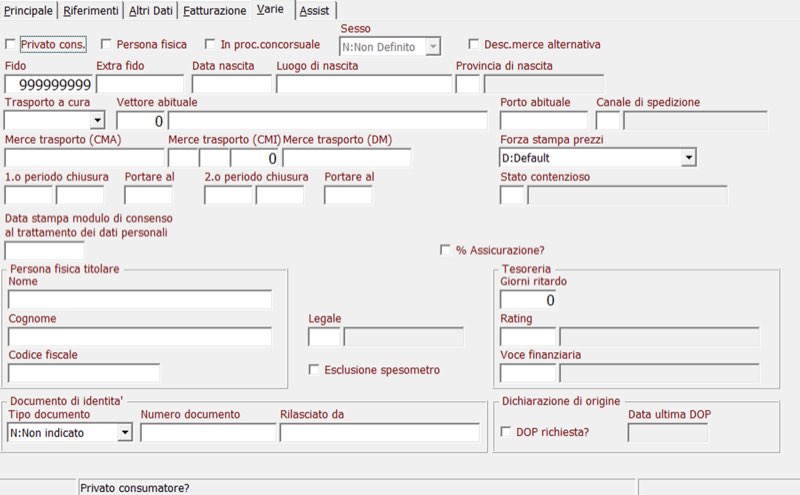
Dati personali, fido, spedizione e privacy.
| Campo | Descrizione | Note |
|---|---|---|
| Privato cons. | Consumatore privato | Per generazione allegati |
| Persona fisica | Il cliente e' persona fisica (non societa') | S/N. Se spuntato, abilita i campi nome/cognome/sesso |
| In proc. concorsuale | Cliente in procedura concorsuale | S/N |
| Sesso | Sesso della persona fisica | M=Maschio, F=Femmina, N=Non definito |
| Desc. merce alternativa | Usa descrizioni merce personalizzate per il cliente | S/N. Se attivo, le stampe usano le descrizioni aggiuntive registrate per il cliente |
| Fido | Importo massimo di credito concesso | Valore 9999999999 = controllo fido disattivato. La modifica puo' richiedere password |
| Extra fido | Ulteriore margine di credito | 0 = non considerato. La modifica puo' richiedere password |
| Data di nascita | Data di nascita della persona fisica | |
| Luogo di nascita | Localita' di nascita | |
| Provincia di nascita | Provincia di nascita | F8 per ricerca |
| Trasporto a cura | Chi cura il trasporto | M=Mittente, V=Vettore, D=Destinatario |
| Vettore abituale | Vettore proposto di default nei documenti | F8 per ricerca |
| Porto abituale | Tipo porto proposto di default | |
| Canale di spedizione | Canale di spedizione preferenziale | |
| Merce trasporto | Articolo collegato al trasporto del cliente | Con relativo prezzo, visualizzato sui buoni di prelievo |
| Forza stampa prezzi | Forzatura stampa prezzi nei documenti | D=Default, S=Stampa, N=Non stampare |
| 1.o periodo chiusura | Date inizio-fine del primo periodo di chiusura (es. agosto) | Se una scadenza cade in questo periodo, viene posticipata |
| Portare al | Data a cui posticipare il pagamento | Prima data valida dopo la chiusura |
| 2.o periodo chiusura | Date del secondo periodo di chiusura (es. Natale) | Stessa logica del primo periodo |
| Portare al | Data posticipo per il secondo periodo | |
| Stato contenzioso | Stato legale del rapporto | C=Contenzioso, D=Domanda rimb., L=A legale, M=Pagam. contanti, R=Risultato sicuro, N=Normale |
| Data consenso privacy | Data stampa modulo consenso trattamento dati personali | |
| Trasporto | ||
| Tipo costo trasporto | Metodo di calcolo costi di trasporto | R=Rapporto peso/volume, S=Scaglioni imponibile, P=% fissa su imponibile, N=Nessuno |
| % trasporto | Percentuale fissa su imponibile (se tipo=P) | |
| % Assicurazione | Applica % assicurazione al calcolo trasporto | S/N. Se attivo, aggiunge una riga merce assicurazione nei documenti |
| Lab. odontotecnico | ||
| Ore lav in prova | Ore medie lavoro fuori laboratorio per prova paziente | Per pianificazione produzione |
| GG lav in prova | Giorni medi fuori laboratorio | |
| Ora rientro | Orario previsto di rientro lavoro | |
| Persona fisica titolare | ||
| Nome / Cognome | Nome e cognome del titolare | Per allegati clienti/fornitori |
| Codice fiscale | Codice fiscale della persona fisica | |
| Tipo USL | Tipologia per laboratori | P=USL pagam. paziente, U=USL pagam. USL, A=Altro |
| Legale | Legale rappresentante | F8 per selezionare dalla tabella legali |
| Tesoreria | ||
| Giorni ritardo | Giorni medi di ritardo nei pagamenti | Per analisi finanziaria |
| Rating | Classificazione di affidabilita' del cliente | |
| Voce finanziaria | Voce per il rendiconto finanziario | |
| Documento di identita' | ||
| Tipo documento | C=Carta identita', P=Patente, E=Passaporto, N=Non indicato | |
| Numero documento | Numero del documento | |
| Rilasciato da | Ente che ha rilasciato il documento | |
| Dichiarazione di origine | ||
| DOP richiesta | Dichiarazione di origine preferenziale richiesta | S/N |
| Data ultima DOP | Data dell'ultima dichiarazione emessa | |
| Esclusione spesometro | Esclude il cliente dallo spesometro | S/N |
Pagina 6 — Consorzi

Visibile solo se il modulo consorzi e' attivato nella configurazione aziendale.
| Campo | Descrizione | Note |
|---|---|---|
| Socio | Il cliente e' socio del consorzio | S/N |
| Nr. cert. azionario | Numero del certificato azionario | |
| Cliente CAP Parma | Flag specifico CAP Parma | |
| Rif. ordine XML | Riferimento ordine nel formato XML | S/N |
| Riduzione legge 488 | Cliente con agevolazione legge 488 | S/N |
| Riduzione legge 662 | Cliente con agevolazione legge 662 | S/N |
| Esclusione interessi | Esclude il cliente dal calcolo interessi | S/N |
| Forzatura contenzioso | Forza lo stato di contenzioso | S/N |
| RiBa raggruppate | Raggruppamento ricevute bancarie | S/N |
| Agenzia | Codice agenzia di riferimento | |
| Contenzioso | Stato contenzioso del cliente | C=Contenzioso, D=Domanda rimborso, L=A legale, M=Pagamento contanti, R=Risultato sicuro, N=Normale |
| Vecchio codice | Codice precedente del cliente | Per migrazioni |
| Tipologia ADR | Tipologia per normativa ADR | 1=Intermediario, 2=Terzista, 3=Utilizz. finale, 4=Acq. autoconsumo, 5=Nessuna |
| Tipo sollecito | Livello di sollecito raggiunto | 0=nessuno, 1=1a mail agente, 2=1o sollecito, 3=2a mail agente, 4=2o sollecito, 5=Pratica legale |
| Fido assegnato | Fido assegnato dal consorzio | |
| Fido ass. x 100 | Fido moltiplicato per 100 | |
| Data scadenza fido | Scadenza del fido assegnato | |
| Note fido | Note testuali sul fido | |
| Fido bloccato | Impedisce ulteriori operazioni | S/N |
| Dati contabili (sola lettura) | ||
| Ordini aperti | Totale ordini in corso | Calcolato automaticamente |
| Saldo convenzione | Saldo della convenzione | |
| Bolle da fatturare | Totale bolle non ancora fatturate | |
| No valuta | Importi senza data valuta | |
| Tot. fatturato | Fatturato complessivo | |
| Tot. a scadere | Importi non ancora scaduti | |
| Tot. Ri.Ba. | Ricevute bancarie in essere | |
| Tot. effetti | Effetti in circolazione | |
| Tot. scaduto | Importi scaduti | |
| Dati convenzione | ||
| IBAN convenzione | Coordinate bancarie della convenzione | St/CE/CI/ABI/CAB/CC |
| RID per conto flex | RID su conto flessibile | S/N |
| Fido concesso (conv.) | Fido concesso nella convenzione | |
| Forza convenzione 0 | Forza il saldo convenzione a zero | S/N |
| Cli. padre (conv.) | Cliente padre della convenzione | |
| Data inizio/fine conv. | Periodo di validita' della convenzione | |
| Quaderno di campagna | Tipo gestione quaderno di campagna | 0=Nessuno, 1=Difesa volontaria, 2=Difesa obbligatoria, 3=Biologico |
| Gestione fertilizzanti | Gestione fertilizzanti nel quaderno | S/N |
| No stampa schede sicurezza | Disattiva stampa schede di sicurezza | S/N |
| Cliente subappaltatore | Il cliente opera come subappaltatore | S/N |
| Tipologia fatturato/rating | Classificazione per fatturato e rating | 0=Sopra soglia, 1-3=Sotto soglia con rating crescente, 9=Non codificato |
Pagina 7 — Assist
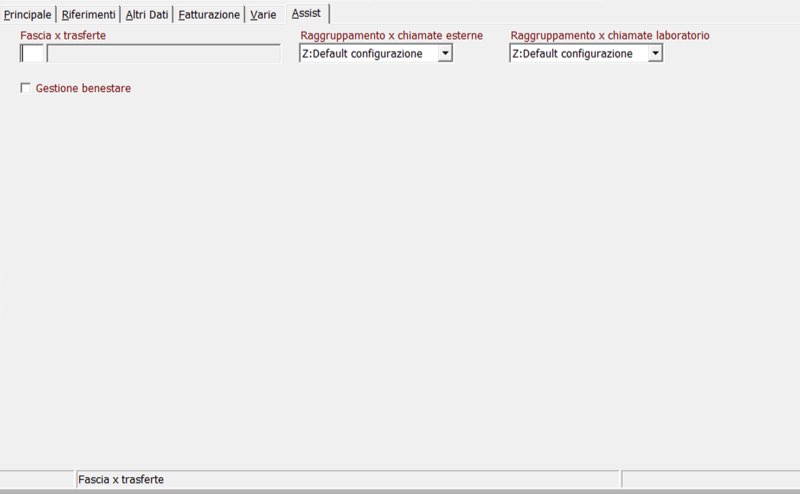
Visibile solo se il modulo assistenza tecnica e' attivato nella configurazione aziendale.
| Campo | Descrizione | Note |
|---|---|---|
| Fascia per trasferte | Fascia chilometrica o forfettaria per addebito trasferte | Utilizzata nella chiusura intervento |
| Raggruppamento per chiamate esterne | Come raggruppare merci e prestazioni in stampa DDT per chiamate esterne | A=Tutto raggruppato, B=Tutto dettagliato, C=Solo prestazioni raggruppate, D=Solo materiali raggruppati, Z=Default configurazione |
| Raggruppamento per chiamate laboratorio | Come raggruppare in stampa DDT per chiamate di laboratorio | Stessi valori delle chiamate esterne |
| Gestione benestare | Attiva la gestione del benestare per il cliente | S/N |
Nota: in gestione del DDT le merci e prestazioni sono sempre dettagliate; il raggruppamento si applica solo alla stampa.
Regole di business
Validazione Partita IVA
- Deve contenere 11 cifre numeriche
- Validazione formale con algoritmo LUHN (cifra di controllo)
- Controllo di unicita': se la P.IVA e' gia' assegnata a un altro cliente, il sistema mostra un avviso con il nome del cliente esistente e chiede conferma
- Il valore speciale 99999999999 disattiva la validazione
- La validazione viene eseguita all'uscita dal campo, al cambio di pagina (ad esempio navigando con il mouse tra le linguette) e alla conferma del record (F3), per impedire che il controllo venga aggirato
- Se alla conferma viene trovata una P.IVA duplicata, il sistema mostra un dialogo di conferma che consente di proseguire o annullare il salvataggio
Validazione Codice Fiscale
- 16 caratteri alfanumerici con formato CCCCCCDDMMMAAN[NNC]
- Validazione del carattere di controllo con algoritmo italiano
- Controllo di unicita': se il codice fiscale e' gia' presente su un altro cliente, il sistema avvisa
- Se i primi 11 caratteri del codice fiscale coincidono con la P.IVA, il controllo di unicita' non viene eseguito
- Come per la P.IVA, la validazione avviene anche al cambio di pagina e alla conferma del record (F3) per impedire l'aggiramento del controllo
- Se alla conferma viene trovato un codice fiscale duplicato, il sistema mostra un dialogo di conferma
Validazione IBAN
- Per IBAN italiani: controllo di coerenza stato (IT) + CIN + ABI + CAB + conto corrente
- Per IBAN esteri: salvato nel campo "IBAN estero completo" (fino a 34 caratteri)
- ABI e CAB vengono validati contro l'archivio sportelli bancari
Gerarchia padre-figlio
Il sistema supporta una struttura a due livelli di clienti:
- Cliente padre (master): non ha un padre assegnato (campo padre = 0)
- Cliente figlio: ha un codice padre che deve corrispondere a un cliente master esistente
- Ereditarieta': i clienti figlio ereditano dal padre: conto partita, agente, listino, sconti, condizioni di pagamento. Mantengono propri indirizzo, contatti e IBAN
- Vincoli: non sono ammessi cicli (un padre non puo' essere figlio di un suo figlio); la gerarchia e' limitata a un livello
- Fatturazione: con "Rottura padre" attiva, viene creata una fattura separata per ogni figlio, con intestazione al padre. Con "Intest. figlio" la fattura riporta i dati del figlio
Autocompletamento CAP → Provincia → Regione
Per i clienti italiani (stato vuoto o ITA), quando si utilizza F12 sul campo CAP: - Il sistema propone le localita' corrispondenti al CAP - Selezionando una localita', vengono compilati automaticamente: CAP, Localita', Provincia e Regione - Se la provincia inserita manualmente non corrisponde al comune trovato dal CAP, il sistema mostra un avviso
Gestione del fido
- Il fido rappresenta il credito massimo concesso al cliente
- Il valore 9999999999 disattiva completamente il controllo del fido
- Il valore 0 indica "nessun fido concesso" e puo' generare avvisi ("Cliente fuori fido")
- L'extra fido e' un margine aggiuntivo; il valore 0 indica "non considerato"
- La modifica dei valori di fido puo' richiedere l'inserimento di una password (se configurato con tm-cfg-pwrd-fido-imp = "S")
- Il pulsante F8 (in modalita' modifica, su pagina fido) mostra il dettaglio completo della situazione contabile del cliente
Raggruppamento fatture
Il raggruppamento in fattura avviene se il flag "Raggruppamento" e' attivo e le bolle condividono: - Stesso codice pagamento - Stesso cliente (o padre) - Stessa valuta - Stesse condizioni di pagamento - Stessa destinazione (se la configurazione lo prevede)
Fattura elettronica
Per i clienti italiani, il sistema richiede almeno uno tra: - PEC per fattura elettronica, oppure - Codice destinatario (SDI, 7 caratteri), oppure - Flag Ente pubblico (fatturazione verso P.A.)
Non e' possibile compilare contemporaneamente PEC e Codice destinatario.
Periodi di chiusura
I due periodi di chiusura (tipicamente agosto e Natale) influenzano il calcolo delle scadenze: - Se una scadenza di pagamento cade all'interno di un periodo di chiusura, viene automaticamente posticipata alla data indicata nel campo "Portare al"
Cancellazione di un cliente
La cancellazione (F4) e' permanente. Prima di procedere il sistema verifica: - Che il cliente non abbia movimenti contabili o partite aperte - Che non sia padre di altri clienti - Vengono cancellate anche tutte le descrizioni e i dati aggiuntivi collegati
Provvigioni
Il campo "Calcolo provvigioni" determina il trattamento delle provvigioni sulle vendite: - 1 = Si provvigioni, Si liquidazione (default per nuovi clienti) - 2 = No provvigioni, No liquidazione - 3 = No provvigioni, Si liquidazione
Messaggi di errore
| Messaggio | Causa | Cosa fare |
|---|---|---|
| Gestione cliente non abilitata per l'operatore | L'operatore non ha i permessi per gestire i clienti (restrizione CRM) | Richiedere l'abilitazione all'amministratore di sistema |
| Non e' possibile inserire una PEC se e' presente il Codice Destinatario | PEC e Codice Destinatario sono mutuamente esclusivi per la fattura elettronica | Compilare solo uno dei due campi |
| Non e' possibile inserire un Codice Destinatario se e' presente una PEC | Come sopra, al contrario | Svuotare il campo PEC prima di inserire il Codice Destinatario |
| Cliente italiano: indicare uno dei dati per la fatturazione elettronica (PEC o codice destinatario) o che e' ente pubblico | Per i clienti italiani e' obbligatorio almeno un dato per la fattura elettronica | Compilare PEC, Codice Destinatario, oppure spuntare "Ente pubblico" |
| Indicare numero documento di identita' | Tipo documento selezionato ma numero non compilato | Inserire il numero del documento |
| Indicare ente rilascio documento di identita' | Tipo documento selezionato ma ente non compilato | Inserire l'ente di rilascio |
| Selezionare il campo "Cancellato" in Pagina Principale | Tentativo di cancellazione senza il flag corretto | Andare alla pagina Principale e spuntare "Cancellato" |
| Cliente fuori fido | Il fido concesso e' zero o insufficiente | Verificare e aggiornare il fido del cliente |
| P.IVA gia' presente su altro cliente | La partita IVA e' gia' assegnata | Verificare se il cliente esiste gia' con un altro codice. E' possibile confermare per procedere |
| Codice fiscale gia' presente | Il codice fiscale e' gia' assegnato a un altro cliente | Verificare il codice e il cliente esistente |
| Sportello inesistente | Codice ABI/CAB non trovato in archivio | Verificare i codici bancari o aggiornare l'archivio sportelli |
Vedi anche
- Anagrafica fornitori — programma parallelo per la gestione fornitori
- Piano dei conti — struttura mastro/conto/sottoconto collegata all'anagrafica
- Partite aperte clienti — gestione scadenzario e pagamenti
- Fatturazione — emissione fatture e DDT
- Destinazioni diverse — indirizzi di spedizione alternativi
- Sconti per cliente — gestione sconti personalizzati
- Contatti — rubrica contatti del cliente